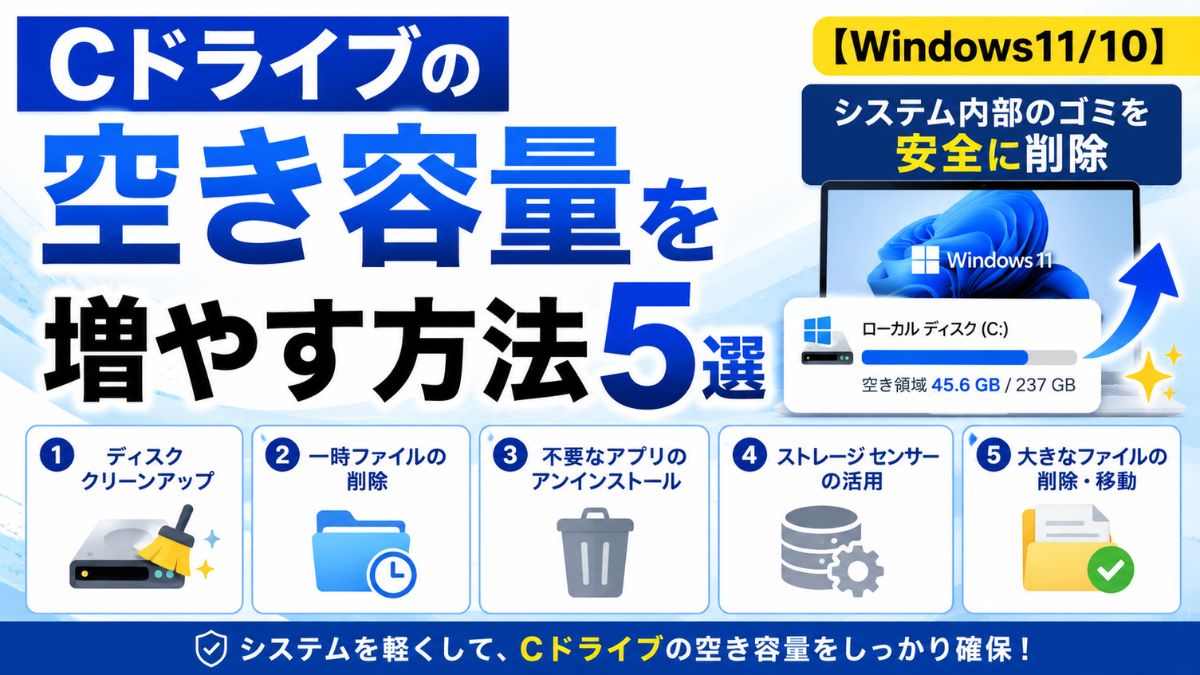
Windows 11 / 10 対応 2025年最新版
Cドライブの「システム内部のゴミ」を徹底削除
Cドライブの「システム内部のゴミ」を徹底削除
空き容量を数GB〜数十GB増やす方法5選
Cドライブの空き容量が15%を切るとPCの動作が急激に重くなります。ゴミ箱の掃除だけでは消えない、システム内部に眠る巨大なゴミを安全に一掃する方法を解説します。
⚠ 作業前に必ずバックアップを!
重要なデータは外付けHDDやクラウドにバックアップしてから実施してください。特にWinSxSのコマンド操作は手順を守って実行してください。
重要なデータは外付けHDDやクラウドにバックアップしてから実施してください。特にWinSxSのコマンド操作は手順を守って実行してください。
1
ディスククリーンアップ(システムファイル含む)
Windowsアップデートの残骸や以前のOS等、最大数十GBを安全に削除
- 検索窓(タスクバーの🔍)に「ディスク クリーンアップ」と入力して起動します。
- 「システム ファイルのクリーンアップ」ボタンをクリックします(ここが重要!)。
- 管理者権限で再起動後、削除できる項目一覧が表示されます。
- 以下の項目にチェックを入れて「OK」→「ファイルの削除」をクリックします。
Windows アップデートのクリーンアップ
アップデート後に問題がなければ削除OK。最大数GB〜数十GB削減できます。
✔ 削除推奨
以前のWindowsのインストール
OS(Win10→11など)アップグレード時のバックアップ。不要なら10GB以上削減。
✔ 削除推奨
配信の最適化ファイル
Windows Updateの不要なキャッシュファイル。削除しても動作に影響なし。
✔ 削除OK
一時ファイル
アプリが作成した作業用ファイル。削除しても問題ありません。
✔ 削除OK
💡 ポイント:「以前のWindowsのインストール」は更新から10日を過ぎると自動削除されます。新しいPCや最近アップグレードした場合は特に大きな削減効果があります。
2
アプリの一時ファイル(Tempフォルダ)を削除
各種アプリが蓄積した一時ファイルをまとめて消去
- キーボードの Windowsキー + R を同時に押して「ファイル名を指定して実行」を開きます。
- 以下のコマンドを入力して Enter を押します。
%temp%
- 開いたフォルダ内のすべてのファイルを Ctrl + A で全選択します。
- Shift + Delete で完全削除します(ゴミ箱を経由せず即削除)。
- 「使用中のファイルはスキップしますか?」と表示されたら 「スキップ」 を押してください。現在起動中のアプリが使っているファイルは削除できませんが、それ以外はすべて削除されます。
💡 ポイント:%temp% のほかに、
C:\Windows\Temp フォルダも同様に整理できます。管理者権限でエクスプローラーを開いて同じ手順で削除してください。
⚠ 注意:現在起動中のアプリの一時ファイルは削除できません。エラーが出ても「スキップ」でOKです。削除後はアプリの動作に影響はありません。
3
WinSxSフォルダの最適化(最強の裏技)
手動で消してはいけないシステムフォルダを、コマンドで安全にクリーンアップ
⚠ WinSxSフォルダは絶対に手動で削除しないでください!Windowsの起動に必要なシステムコンポーネントが格納されており、誤って削除するとPCが起動しなくなります。必ず以下のコマンドを使ってください。
- タスクバーのWindowsマークを 右クリック して「ターミナル(管理者)」または「Windows PowerShell(管理者)」を開きます。
- まず以下の「健康状態確認コマンド」を実行します(数分かかります)。
Dism /Online /Cleanup-Image /AnalyzeComponentStore
- 結果に「コンポーネント ストアのクリーンアップを推奨します: はい」と表示されたら、次のコマンドを実行します。
Dism /Online /Cleanup-Image /StartComponentCleanup /ResetBase
💡 注意:
/ResetBase を付けると、現在インストール済みのService Packのバックアップが削除されます。実行後はそのService Packのアンインストールができなくなりますが、通常は問題ありません。処理には5〜30分かかります。
4
休止状態の無効化(容量を即解放)
使っていない「休止状態」機能を無効化して数GB〜十数GBを即座に解放
💡 スリープと休止状態の違い:
「スリープ」はメモリにデータを保持するため電力を消費しますが、Cドライブには書き込みません。一方「休止状態(Hibernate)」はメモリの内容をCドライブ(hiberfil.sys)に書き込むため、メモリ容量と同等(8GB〜32GB以上)の領域を常に占有します。
「スリープ」はメモリにデータを保持するため電力を消費しますが、Cドライブには書き込みません。一方「休止状態(Hibernate)」はメモリの内容をCドライブ(hiberfil.sys)に書き込むため、メモリ容量と同等(8GB〜32GB以上)の領域を常に占有します。
- タスクバーのWindowsマークを右クリックして「ターミナル(管理者)」を開きます。
- 以下のコマンドを入力して Enter を押します。
powercfg /hibernate off
- 実行後、
C:\hiberfil.sysファイルが自動的に削除され、メモリ容量分の空き容量が即座に解放されます。 - 休止状態を再び有効にしたい場合は
powercfg /hibernate onを実行します。
⚠ 注意:ノートPCで「高速スタートアップ」を使っている場合、休止状態を無効化すると高速スタートアップも無効になります。デスクトップPCや高速スタートアップを使っていない場合は問題ありません。
5
ストレージセンサーで自動クリーンアップ
一度設定すれば、ゴミファイルを定期的に自動削除してくれる常時クリーン機能
- 「設定」アプリを開きます(Windowsキー + I)。
- 「システム」→「ストレージ」の順にクリックします。
- 「ストレージ センサー」のトグルをオンにします。
- 「ストレージ センサーを構成する」をクリックして詳細設定を行います。
クリーンアップの実行タイミング
「毎月」または「ディスク空き容量が少なくなったとき」がおすすめ。
✔ 推奨設定
ゴミ箱の自動削除
「30日以上経過したファイルを削除」に設定。うっかり放置を防げます。
✔ 推奨設定
ダウンロードフォルダの整理
「30日以上開いていないファイルを削除」に設定可能(任意)。
設定推奨
一時ファイルの自動削除
アプリが残した一時ファイルを自動的にクリーンアップします。
✔ 有効推奨
💡 2025年最新情報:Windows 11 24H2(2025年版)ではストレージセンサーの精度が向上し、より多くの一時ファイルを自動検出できるようになりました。Windows Updateを最新状態に保つとより効果的です。
5つの方法を全て実施した場合の削減効果(目安)
15〜50 GB以上
実際の効果はPC環境・使用期間・メモリ容量により異なります。定期的なメンテナンスがPCを長持ちさせる近道です。