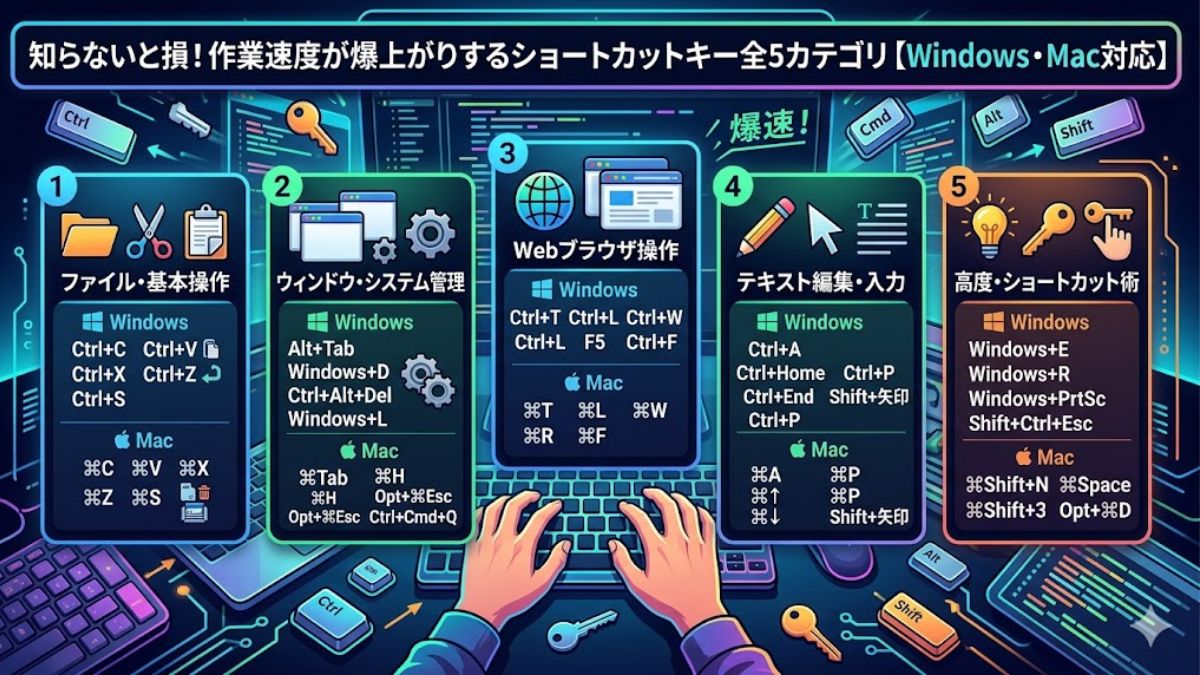
知ってると作業速度が爆上がりするショートカットキーをまとめました⌨️
Ctrl+Z(元に戻す)やWin+V(クリップボード履歴)など、Windows・Mac両対応で全5カテゴリ。
「これ知らなかった!」ってやつ、絶対あるはず👀
パソコンショートカットキー一覧
| 操作 | Windows | Mac |
|---|---|---|
| コピー | Ctrl + C | ⌘ + C |
| 貼り付け | Ctrl + V | ⌘ + V |
| 切り取り | Ctrl + X | ⌘ + X |
| 全選択 | Ctrl + A | ⌘ + A |
| 元に戻す | Ctrl + Z | ⌘ + Z |
| やり直し | Ctrl + Y | ⌘ + Shift + Z |
| 保存 | Ctrl + S | ⌘ + S |
| 操作 | Windows | Mac |
|---|---|---|
| 太字 | Ctrl + B | ⌘ + B |
| 斜体 | Ctrl + I | ⌘ + I |
| 下線 | Ctrl + U | ⌘ + U |
| 操作 | Windows | Mac |
|---|---|---|
| アプリ切替 | Alt + Tab | ⌘ + Tab |
| ウィンドウを閉じる | Alt + F4 | ⌘ + W |
| 操作 | Windows | Mac |
|---|---|---|
| 新しいタブ | Ctrl + T | ⌘ + T |
| 閉じたタブ復元 | Ctrl + Shift + T | ⌘ + Shift + T |
| 操作 | Windows | Mac |
|---|---|---|
| 検索 | Win | ⌘ + Space |
| ロック | Win + L | ⌃ + ⌘ + Q |
パソコン初心者〜上級者まで必見!覚えておくべき重要ショートカットキー一覧【Windows対応】
パソコン作業を効率化したいなら、まず覚えたいのが「ショートカットキー」です。
マウス操作を減らすだけで、作業スピードは大きく変わります。
特にブログ執筆・事務作業・動画編集・Web制作など、長時間PCを使う人には必須レベルです。
この記事では、Windowsで使える重要ショートカットキーをカテゴリ別にわかりやすくまとめました。
基本のショートカットキー
| ショートカット | 内容 |
|---|---|
| Ctrl + A | 全選択 |
| Ctrl + C | コピー |
| Ctrl + X | 切り取り |
| Ctrl + V | 貼り付け |
| Ctrl + Z | 元に戻す |
| Ctrl + Y | やり直し |
| Ctrl + S | 保存 |
| Ctrl + P | 印刷 |
| Ctrl + F | 検索 |
| Ctrl + H | 置換 |
| Ctrl + B | 太字 |
| Ctrl + U | 下線 |
| Ctrl + I | 斜体 |
Windows操作系ショートカット
| ショートカット | 内容 |
|---|---|
| Alt + Tab | 開いているアプリを切り替え |
| Alt + F4 | ウィンドウを閉じる |
| Ctrl + Alt + Delete | タスクマネージャー・再起動 |
| Ctrl + Esc | スタートメニュー |
| Windows + D | デスクトップ表示 |
| Windows + E | エクスプローラーを開く |
| Windows + L | PCロック |
| Windows + R | 「ファイル名を指定して実行」 |
| Windows + Shift + S | スクリーンショット |
| Windows + V | クリップボード履歴 |
ファイル操作ショートカット
| ショートカット | 内容 |
|---|---|
| F2 | 名前変更 |
| F5 | 更新 |
| Delete | 削除 |
| Shift + Delete | 完全削除 |
| Ctrl + Drag | コピー |
| Shift + Drag | 移動 |
| Ctrl + Shift + Drag | ショートカット作成 |
カーソル移動ショートカット
| ショートカット | 内容 |
|---|---|
| Home | 行頭へ |
| End | 行末へ |
| Ctrl + Home | 文書の先頭へ |
| Ctrl + End | 文書の最後へ |
| Page Up | 1ページ上へ |
| Page Down | 1ページ下へ |
| Ctrl + ← / → | 単語単位で移動 |
| Ctrl + Shift + ← / → | 単語単位で選択 |
ブラウザで便利なショートカット
| ショートカット | 内容 |
|---|---|
| Ctrl + T | 新しいタブ |
| Ctrl + W | タブを閉じる |
| Ctrl + Shift + T | 閉じたタブを復元 |
| Ctrl + Tab | タブ切り替え |
| Ctrl + L | URLバー選択 |
| Ctrl + D | ブックマーク追加 |
| Ctrl + + | 拡大 |
| Ctrl + – | 縮小 |
特殊文字のAltコード一覧
Windowsでは「Altキー + 数字」で特殊文字を入力できます。
| 記号 | Altコード |
|---|---|
| © | Alt + 0169 |
| ® | Alt + 0174 |
| ™ | Alt + 0153 |
| ° | Alt + 0176 |
| ¢ | Alt + 0162 |
| … | Alt + 0133 |
| — | Alt + 0151 |
| • | Alt + 0149 |
ブログ執筆で特に役立つおすすめショートカット
ブログを書く人に特におすすめなのがこちらです。
| ショートカット | 理由 |
|---|---|
| Ctrl + S | 下書き保存を忘れない |
| Ctrl + Shift + T | 閉じたタブ復元 |
| Ctrl + F | 長文検索 |
| Windows + Shift + S | 画像切り抜き |
| Ctrl + C / V | コピペ効率化 |
まず覚えるべき最強ショートカット5選
初心者なら、まずこの5つだけでOKです。
- Ctrl + C(コピー)
- Ctrl + V(貼り付け)
- Ctrl + Z(元に戻す)
- Alt + Tab(画面切替)
- Windows + Shift + S(スクショ)
これだけで作業効率はかなり変わります。
まとめ
ショートカットキーを覚えると、パソコン作業は圧倒的に快適になります。
特に現代では、
- ブログ運営
- 動画編集
- プログラミング
- 事務作業
- Web制作
など、あらゆる作業で「時短」が重要です。
最初は難しく感じても、毎日使ううちに自然と覚えられます。
まずはよく使う5〜10個から試してみましょう。