「AIを使ってみたいけど、何から始めればいいの?」
「ChatGPT以外にも便利なAIツールってあるの?」
そんな人、かなり多いと思います。
ここ1〜2年でAIツールは一気に進化して、
文章作成、情報収集、資料整理、音声メモ、作業自動化まで、かなり幅広いことができるようになってきました。
ただ、種類が多すぎて、
- 結局どれが自分向きなのか
- 無料でも使えるのか
- 仕事に役立つのか
- 初心者でも使いこなせるのか
このあたりがわかりにくいのも事実です。
そこでこの記事では、2026年時点で注目されているAIツール7つを、AI初心者にもわかりやすく整理しました。
それぞれの特徴、向いている人、使い方のイメージまでまとめているので、最初の1本を選ぶ参考にしてみてください。
この記事でわかること
- 主要AIツール7つの特徴と違い
- 自分に合ったツールの選び方
- 仕事や日常での具体的な活用イメージ
- 組み合わせると便利な使い方
無料ダウンロード
AIツール活用ガイド2026(一般向け)
まず結論:初心者向け比較表
最初にざっくり比較すると、こんな感じです。
| ツール | 主な得意分野 | 初心者向き | 無料利用 | 向いている人 |
|---|---|---|---|---|
| Claude | 文章作成・要約・資料読解 | ◎ | △ | 書く仕事が多い人 |
| Gemini | 調査・Google連携・日常利用 | ◎ | ○ | GmailやGoogle Driveをよく使う人 |
| NotebookLM | 資料整理・音声化・学習支援 | ◎ | ○ | 読む時間がない人 |
| Cursor | コード作成・ツール開発・自動化 | ○ | △ | 自分専用ツールを作りたい人 |
| Manus | 自律実行型エージェント | ○ | △ | 調査や定型業務を任せたい人 |
| AquaVoice | 音声入力・話し言葉の整理 | ◎ | △ | 話してメモを残したい人 |
| Obsidian | メモ蓄積・知識整理 | ○ | ○ | 思考を資産として残したい人 |
迷ったらこの3つから始めるのがおすすめです。
- 文章を書くなら Claude
- 調べもの中心なら Gemini
- 長い資料をラクに理解したいなら NotebookLM
文章・リサーチ系AI
まずは「書く」「調べる」「読む」をラクにしてくれるツールから。
このジャンルは、仕事でもプライベートでも一番使いやすく、AI初心者にも入りやすい分野です。
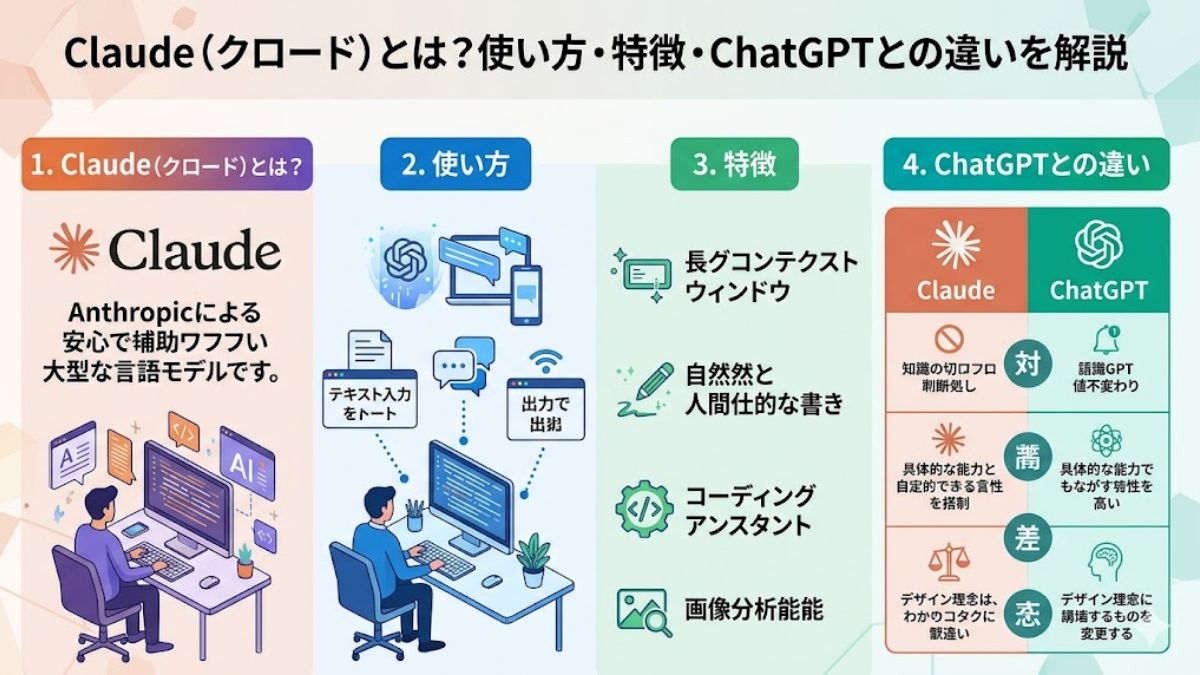
① Claude(クロード)

開発:Anthropic
どんなツール?
Claudeは、文章作成や要約、長文読解に強いAIとして人気の高いツールです。
特に自然な日本語で文章を整えやすいと感じる人が多く、ブログ、メール、企画書、台本づくりなどと相性がいいです。
2026年2月にはClaude Sonnet 4.6が発表され、コーディング、長文処理、エージェント的な作業計画、知識作業などの強化が案内されています。さらに1Mトークンのコンテキストウィンドウ(ベータ)も打ち出されています。
注目ポイント
- 長いPDFや資料の読解・要約が得意
- 自然で読みやすい文章に整えやすい
- 近年は文章だけでなく、コードや複雑な作業支援も強化されている
こんな人におすすめ
- ブログやSNS、メール文を効率よく作りたい人
- 長い報告書や資料を短時間で把握したい人
- まずは「書くAI」から始めたい人
使い方のイメージ
- PDFをアップして「要点を3つにまとめて」
- 「この文章をやさしい表現に書き直して」
- 「この構成でブログ記事の下書きを作って」
ひとこと評価
“文章でAIを使いたい人の定番候補”。
迷ったらまず試して損しにくい1本です。
② Gemini(ジェミニ)

開発:Google
どんなツール?
GeminiはGoogleが提供するAIで、Google検索やGmail、Google Driveなどとの親和性が高いのが魅力です。
仕事でも日常でもGoogle系サービスをよく使う人にはかなりなじみやすいです。
Geminiアプリの更新情報では、2026年2月時点でDeep Researchや動画生成機能などを含む幅広い機能強化が案内されています。また、Googleの案内では2025年にGemini 2.5 Pro ExperimentalでDeep Researchを利用可能とした発表も出ていました。現在の提供モデルや対象プランは変わることがあるので、利用時は最新のプラン表示を確認するのが安心です。
注目ポイント
- Googleサービスと組み合わせやすい
- Deep Researchで調査系タスクを進めやすい
- 普段使いから仕事まで用途が広い
こんな人におすすめ
- GmailやGoogle Driveを日常的に使っている人
- 調べものや比較検討を効率化したい人
- 仕事でも私生活でも1つのAIを幅広く使いたい人
使い方のイメージ
- 「このテーマを調べて要点を整理して」
- 「競合サービスを比較して」
- 「今週のメール内容を要約して優先順位をつけて」
ひとこと評価
“Googleユーザーとの相性が抜群な万能型”。
検索・整理・日常アシスタント寄りで使いたい人向きです。
③ NotebookLM(ノートブックLM)

開発:Google
どんなツール?
NotebookLMは、自分でアップした資料をもとに要約・整理・解説してくれるAIツールです。
特に特徴的なのが、資料からAudio Overviews(音声解説)を作れること。
「読む時間がない資料を、耳で理解する」という使い方がかなり便利です。
Googleの発表では、2025年7月にVideo OverviewsとStudio機能の拡張が案内され、Studio内でAudio Overviews、Video Overviews、Mind Maps、Reportsを作れるようになったと説明されています。ヘルプページでも、音声解説、マインドマップ、動画解説、フラッシュカード、クイズ、スライドデッキなどの生成機能が確認できます。
注目ポイント
- 自分が入れたソースを中心に整理してくれる
- 長文資料を音声や図で理解しやすくできる
- 学習や社内資料の理解補助と相性がいい
こんな人におすすめ
- 読む時間が足りない人
- 論文、レポート、会議資料を効率よく理解したい人
- 勉強や情報整理をAIでラクにしたい人
使い方のイメージ
- 業界レポートを入れて音声で要点を聴く
- 複数の資料をまとめて比較しながら読む
- 社内マニュアルをもとにQ&A感覚で活用する
ひとこと評価
“資料理解を一気にラクにしてくれるツール”。
長文を読むのがしんどい人にはかなり刺さります。
作業自動化・ツール作成系AI
「調べる・書く」だけでは物足りなくなってきたら、次はこのジャンル。
自分専用のツールを作ったり、繰り返し作業を自動化したりしたい人向けです。
④ Cursor(カーソル)

開発:Anysphere
どんなツール?
Cursorは、AI支援に特化したコードエディタです。
エンジニア向けの印象が強いですが、最近は自然言語で指示しながらアプリや自動化スクリプトを作る使い方でも注目されています。
2026年3月のCursor changelogではComposer 2、2026年2月にはBugbot Autofix、さらにMarketplace関連の更新などが公開されています。Cursorは変化が速いので、バージョン番号よりも「今どんな機能が使えるか」で見るのが実用的です。
注目ポイント
- 自然文でコードや修正を指示しやすい
- 既存コードの理解・修正支援に強い
- 自動化ツールや小さなアプリづくりに向いている
こんな人におすすめ
- 業務を少しずつ自動化したい人
- 自分だけの便利ツールを作りたい人
- コードは苦手でもAIの力を借りて形にしたい人
使い方のイメージ
- 「CSVを自動整形するツールを作って」
- 「このエラーの原因を調べて修正案を出して」
- 「簡単なChrome拡張のたたき台を作って」
ひとこと評価
“作る側に一歩踏み出したい人向けのAI”。
初心者でも触れますが、最初の1本というよりは2本目・3本目に向いています。
⑤ Manus(マナス)

どんなツール?
Manusは、いわゆる自律実行型AIエージェントとして話題になった系統のツールです。
ユーザーが細かく操作しなくても、調査、整理、資料化までまとめて進める方向の体験が特徴です。
ただし、この分野はサービスの仕様変更がかなり速く、提供形態や機能範囲も変わりやすいため、導入前に公式の最新情報を確認する前提で考えるのがおすすめです。
この記事では「自律的に仕事を進めるタイプのAI」として紹介します。
注目ポイント
- 調査から成果物作成まで一気通貫で任せやすい
- 繰り返し業務や定型調査との相性がいい
- “指示して終わり”に近い体験を目指す系統のツール
こんな人におすすめ
- 毎日同じような調査や整理が発生する人
- AIに“作業者”として動いてほしい人
- 情報収集から資料化までまとめて任せたい人
使い方のイメージ
- 「競合3社を調べて要約して」
- 「このテーマでレポートのたたき台を作って」
- 「定期的に同じリサーチを回したい」
ひとこと評価
“チャットAIより一歩先の自動実行型”。
ハマれば強いですが、導入前の確認はやや大事です。
音声入力・知識管理系AI
「思いついたことをすぐ残したい」
「あとから使える形で知識をためたい」
そんな人には、この2つの組み合わせがかなり便利です。
⑥ AquaVoice(アクアボイス)

どんなツール?
AquaVoiceは、話した内容をテキスト化し、整った文章にしやすい音声入力系ツールとして知られています。
キーボードで打つより、まず口で話したほうが速い人にはかなり相性がいいです。
音声入力系ツールはサービスごとに対応OSや連携先、プラン内容が変わりやすいので、使う前に最新の対応環境を確認するのがおすすめです。
注目ポイント
- 話しながらメモを残せる
- アイデア出しや下書きに向いている
- タイピングより思考を止めにくい
こんな人におすすめ
- 話したほうが考えがまとまりやすい人
- 移動中にメモを取りたい人
- ブログや企画のネタ出しを効率化したい人
使い方のイメージ
- 思いついたことをそのまま話して下書きにする
- 会議後に感想や決定事項を口頭で記録する
- 記事ネタを音声で出して、あとから整理する
ひとこと評価
“しゃべるほうが速い人の強い味方”。
書く前の素材集めに向いています。
⑦ Typeless(タイプレス)

どんなツール?
Typelessは、話した内容をテキスト化するだけでなく、話し言葉らしさや文の乱れを整えて、読みやすい文章に近づけてくれるタイプのAI音声入力ツールです。
ただの音声メモというより、
「しゃべって下書きを作る」
「しゃべってその場で文章を整える」
という使い方と相性がいいのが特徴です。
こんな人におすすめ
- 話した内容をそのままではなく、整った文章として出力してほしい人
- 音声入力後の修正をなるべく減らしたい人
- メールやチャット、記事下書きなど、そのまま使える文に近づけたい人
使い方のイメージ
- 声でアイデアをざっくり話して、下書きに近い形で整理する
- 返信文を音声で作って、あとから少し整えるだけで使える形にする
- 頭の中の考えを一気に話して、見返しやすい文章にまとめる
⑧ Obsidian(オブシディアン)
【種別】ローカル保存型メモアプリ
どんなツール?
Obsidianは厳密にはAIツールではなく、メモを自分で蓄積・整理するためのアプリです。
でも、AI時代にはかなり相性がいい存在です。
過去のメモ、企画、アイデア、学びをきちんと残しておくことで、あとからAIに読ませて再利用しやすくなります。
思いつきで終わらせず、自分の思考を資産化する土台として優秀です。
こんな人におすすめ
- アイデアを長期的に育てたい人
- 学びや気づきを資産として残したい人
- AIに“自分の蓄積”を活用させたい人
使い方のイメージ
- 日々の学びを1日1メモで蓄積
- 過去のメモをもとに新しい企画を作る
- 音声メモを保存してあとからAIで整理する
AIツールを組み合わせると、さらに便利
AIツールは、1つだけ使っても十分便利です。
でも本当に強いのは、役割ごとに使い分けたときです。
たとえば、こんな流れが作れます。
STEP1:情報を集める
GeminiやNotebookLMで、気になるテーマの情報を集めたり、資料を整理したりする
STEP2:アイデアを残す
AquaVoiceやTypelessで、思いついたことを音声でメモする
STEP3:文章や成果物を作る
Claudeで、記事、メール、構成案、要約などを整える
STEP4:仕組みにする
CursorやManusのようなツールで、繰り返し作業を自動化する
STEP5:知識として蓄積する
Obsidianに残しておけば、あとから再利用しやすくなる
この流れができると、
調べる → 考える → 作る → 自動化する → 蓄積する
が1本の流れで回るようになります。
AIをうまく使うコツは、
「全部を1つで済ませる」ことではなく、
それぞれの得意分野をうまくつなげることです。
どれから始めるべき?
ここまで読んで、
「結局、自分はどれから始めればいいの?」
と思った人も多いはずです。
そんなときは、今いちばん困っていることから選ぶのが一番失敗しません。
文章を書くことが多い人
→ Claude
ブログ、メール、SNS、企画書など、文章を作る機会が多いならClaudeが使いやすいです。
自然な日本語で整えやすく、初心者にも入りやすいタイプです。
調べものや情報整理が多い人
→ Gemini
検索、比較、要点整理などを効率化したいならGeminiが候補です。
Google系サービスをよく使う人は特になじみやすいです。
長い資料を理解するのがしんどい人
→ NotebookLM
長文レポートや会議資料、論文などを読む負担を減らしたいならNotebookLMが便利です。
資料を要約したり、音声で聞ける形にしたりできるのが強みです。
自分専用の便利ツールを作ってみたい人
→ Cursor
「こんな機能があったら便利なのに」と思うことが多い人は、Cursorが向いています。
少し中級者寄りですが、AIの力を借りて形にしやすいです。
調査や定型業務をできるだけ任せたい人
→ Manus
毎回同じような調査や整理をしているなら、こうした自律型AIが気になるはずです。
細かい操作を減らして、まとめて任せたい人向けです。
話した内容をすばやく残したい人
→ AquaVoice
タイピングより話すほうが速い人、移動中にメモしたい人にはかなり相性がいいです。
まずは音声入力を気軽に取り入れたい人向けです。
話しながら整った文章まで作りたい人
→ Typeless
音声入力したあとに毎回直すのが面倒な人には、Typelessの方向性が合いやすいです。
速さだけでなく、文章としての仕上がりも重視したい人向けです。
アイデアや学びを資産として残したい人
→ Obsidian
AIを一時的に使うだけでなく、
「自分の思考や知識をためていきたい」ならObsidianがかなり効いてきます。
派手さはないですが、長く使うほど価値が出やすいツールです。
初心者なら、この順番で試すのがおすすめ
最初から全部を使いこなそうとすると、だいたい疲れます。
なので、初心者ならこの順番がおすすめです。
1. まずは1つ選ぶ
最初は、いちばん今の悩みに近いツールを1つだけ選びます。
- 書くなら Claude
- 調べるなら Gemini
- 読む時間がないなら NotebookLM
- 話して残したいなら AquaVoice または Typeless
このどれか1つで十分です。
2. 次に「相性のいい2本目」を足す
1つ使って便利さを感じたら、次に役割の違う2本目を追加します。
たとえば、
- Claude + NotebookLM
- Gemini + Obsidian
- AquaVoice + Claude
- Typeless + Obsidian
この組み合わせはかなり使いやすいです。
3. 自動化はあとでOK
CursorやManusのような自動化系は、最初から無理に入れなくて大丈夫です。
まずは「書く」「調べる」「残す」が回るようになってからで十分です。
AIツール選びで失敗しないコツ
AIツールはどれもすごそうに見えます。
でも、選び方を間違えると「思ったより使わなかった」で終わりがちです。
失敗しにくくするコツは、かなりシンプルです。
1. 目的を1つに絞る
「何でもできるから」ではなく、
何をラクにしたいのか をはっきりさせることが大事です。
- 文章を書きたい
- 調べものをラクにしたい
- メモを残したい
- 資料を理解したい
- 作業を自動化したい
このどれか1つを決めるだけで、選びやすさがかなり変わります。
2. 無料枠や体験版から試す
いきなり有料プランを契約するより、まずは無料で触ってみるほうが安心です。
AIツールは「スペック」よりも「使って気持ちいいか」で継続率が変わります。
3. 1週間だけでも生活に組み込んでみる
1回触って終わると、便利さは案外わかりません。
1週間だけでも、
- 毎日1回使う
- 同じ用途で繰り返し使う
- 実際の作業に組み込む
これをやると、自分に合うかどうかがかなり見えてきます。
まとめ
2026年時点では、AIツールはもう
「一部の詳しい人だけのもの」ではなく、初心者でも実用的に使える時代
に入っています。
しかも今は、ChatGPTだけを使えばいい時代というより、
目的に合わせてAIを選ぶ時代 に変わってきています。
今回紹介した8つをざっくり整理すると、こんな感じです。
- Claude:文章作成・要約に強い
- Gemini:Google連携と調査が便利
- NotebookLM:資料理解と音声化が強い
- Cursor:ツール作成や自動化に向く
- Manus:自律実行型AIとして注目
- AquaVoice:音声メモをすばやく残したい人向け
- Typeless:音声入力しながら文章を整えたい人向け
- Obsidian:知識や思考の蓄積に最適
大事なのは、
「一番すごいAI」を探すことではなく、
自分の毎日に一番なじむAIを見つけること です。
最初から全部を使いこなす必要はありません。
まずは1つだけ試してみる。
そこから「これは便利かも」と思えたら、次の1つを足していく。
そのくらいの始め方が、いちばん続きやすいです。
AI時代の波に乗るコツは、難しく考えすぎず、まず使ってみること。
その一歩で、仕事も生活も思った以上に変わっていくかもしれません。
※本記事は2026年3月22日時点で確認できた公開情報をもとに構成しています。AIツールの機能、提供範囲、料金、対応プランは変更される場合があります。特にベータ機能や一部地域・一部プラン限定の機能は変動しやすいため、利用前に各公式サイトで最新情報をご確認ください。